m4a를 mp3로 바꾸기만 하면 된다면 브라우저에서 도는 무료 변환기로 충분합니다. 앞뒤를 자르거나 여러 개를 합쳐서 바꿔야 한다면 앱이 편합니다.
아이폰 음성 메모는 m4a로 저장됩니다. 음성 메모 앱에는 mp3로 저장하는 기능이 없습니다.
m4a mp3 변환 방법 비교
| 방법 | 쓰는 곳 | 비용 | 자르기·합치기 |
|---|---|---|---|
| 브라우저 변환기 (iTool) | 폰, PC | 무료 | ✗ |
| 앱 (AudioJoin) | 아이폰, 안드로이드 | mp3는 Plus | ✓ |
| 음악 앱 | 맥 | 무료 | ✗ |
셋 다 녹음이 서버로 올라가지 않습니다. 인터넷에 있는 변환 사이트는 파일을 서버로 보내는 곳이 많습니다. 회의나 상담 녹음이라면 파일을 올리는 방식인지 먼저 확인합니다.
m4a mp3 변환 무료 사이트, 올리지 않고 바꾸기
저희가 만든 iTool MP3 변환기는 동영상용으로 만들었지만 m4a도 받습니다. 변환은 브라우저 안에서 끝나고 파일은 서버로 가지 않습니다.
- 변환기를 열고 m4a 파일을 고릅니다. 아이폰 음성 메모는 먼저 공유 > 파일에 저장으로 빼 둡니다.
- 고르는 즉시 mp3로 바뀝니다. 20개까지 한 번에 넣을 수 있습니다.
- 들어 보고 MP3 다운로드를 누릅니다.
파일 하나에 200MB까지 받습니다. 긴 녹음은 폰 메모리가 모자랄 수 있으니 한 시간이 넘으면 컴퓨터에서 바꿉니다.
자르거나 합쳐서 mp3로 저장하기
앞쪽 잡음을 잘라 내거나 나눠 녹음한 파일을 하나로 만들어야 한다면 AudioJoin을 쓰면 됩니다.
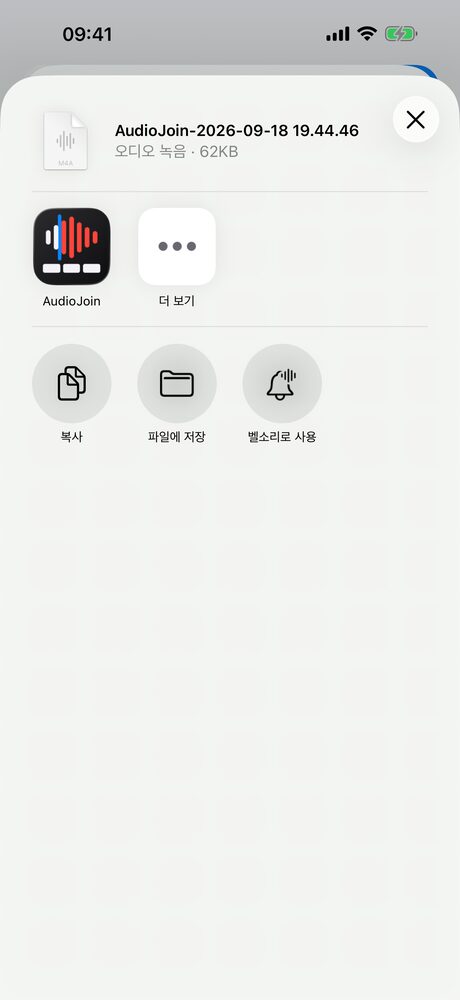
- 음성 메모에서 공유를 누르고 Add to AudioJoin을 고릅니다. AudioJoin을 열어 오디오 선택으로 m4a 파일을 골라도 됩니다.
- 필요하면 앞뒤를 자릅니다. 여러 개를 넣으면 순서대로 이어집니다.
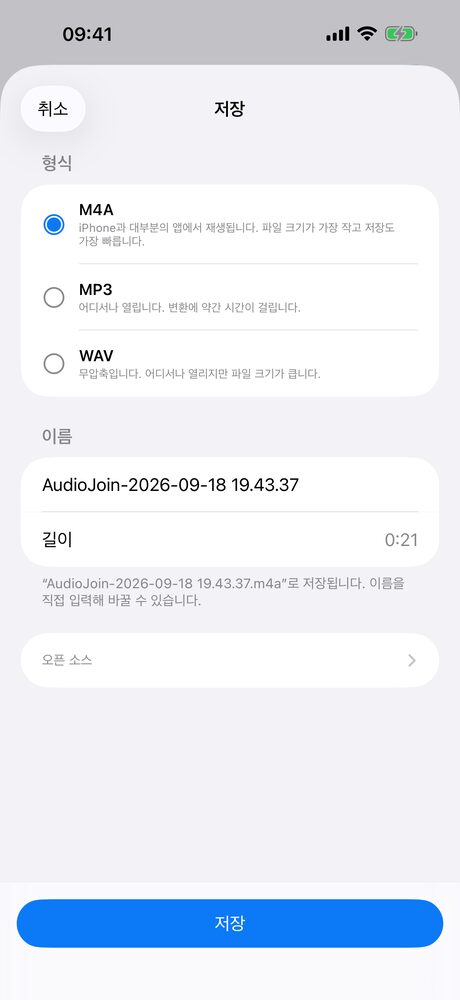
- 저장을 누르고 형식에서 MP3를 고릅니다.
- 공유 시트가 열리면 파일에 저장을 누르거나 바로 보냅니다.
원본 녹음은 그대로 남고 mp3가 새로 만들어집니다.
| 무료 | AudioJoin Plus | |
|---|---|---|
| 자르기 | ✓ | ✓ |
| 하나로 합치는 개수 | 2개 | 3개 이상 |
| 저장 형식 | M4A | M4A, MP3, WAV |
아이폰과 아이패드는 1년 구독 또는 평생 이용권이고, 안드로이드는 한 번 구매입니다. 광고는 없습니다.
맥에서 m4a를 mp3로 바꾸기
맥이 있으면 음악 앱으로 무료로 바꿉니다. 자세한 순서는 Apple 안내에 있습니다.
- 음악 앱에서 음악 > 설정 > 파일 > 가져오기 설정을 열고 MP3 인코더를 고릅니다.
- m4a 파일을 음악 앱으로 끌어다 놓습니다.
- 파일을 고르고 파일 > 변환 > MP3 버전 생성을 누릅니다.
꼭 mp3로 바꿔야 할까
아닐 때가 많습니다. m4a는 아이폰, 갤럭시, 맥, 윈도우에서 대부분 재생됩니다. 제출 사이트나 오래된 기기가 mp3만 받을 때 바꾸면 됩니다.
m4a를 mp3로 바꾸면 음질 차이가 있나
조금 떨어집니다. 둘 다 압축 형식이라 바꿀 때 한 번 더 압축되기 때문입니다. 말소리 녹음이라면 차이를 듣기 어렵습니다.
AudioJoin은 모노 녹음을 128kbps, 스테레오를 192kbps로 만듭니다. iTool은 모노 96kbps, 스테레오 192kbps입니다. 원본 m4a는 지우지 말고 남겨 두는 편이 좋습니다.